

Installation von Preware auf dem HP/Palm Pre 2 mit WebOS 2.1 unter Ubuntu
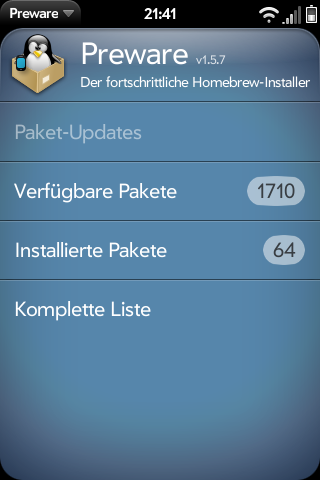 Es existiert von mir bereits eine ausführliche Anleitung zur Installation von Preware – einer Anwendung, mit der man weitere “Homebrew-Apps” einfach nachinstallieren kann. Die bisherige Anleitung ist allerdings für den “alten” Pre und unter WebOS bis Version 1.4.5.
Da ich nun stolzer Besitzer eines HP/Palm Pre 2 bin, auf dem mittlerweile WebOS 2.1 läuft, habe ich mich entschlossen, eine kurze Anleitung für Besitzer des Pre 2 bzw. WebOS 2.1 zu schreiben. Preware wird in diesem Artikel – im Gegensatz zur alten Anleitung – nicht über das Programm “WebOS Quick Install” installiert, sondern über die Kommandozeile. “WebOS Quick Install” ist offensichtlich noch nicht mit WebOS 2.1 kompatibel.
Auch für diese Anleitung gilt: Die Installation erfolgt auf eigene Gefahr! Dieser Artikel ist allerdings an die vielseits erprobte, englischsprachige Anleitung von webos-internals.org angelehnt.
Installationsschritte:
sudo dpkg -i --force-architecture palm-sdk_2.1.0-svn409992-pho519_i386.deb
sudo dpkg -i --force-architecture palm-novacom_1.0.64_amd64.deb
Über get.preware.org das aktuelle Preware-IPK-Paket herunterladen (mindestens die Version 1.5.0, z.B. entweder org.webosinternals.preware1.5.0arm.ipk für den Pre und org.webosinternals.preware1.5.0i686.ipk für den Emulator).
Nun muss der Developer-Modus im Pre 2 aktiviert werden. In WebOS 2.1 funktioniert das nicht mehr mit dem aus WebOS 1.x bekannten Konami-Code, sondern über eine andere Tastenkombination. Auf dem Startbildschirm muss folgendes eingegeben werden:
webos20090606– dann erscheint wie gewohnt das blaue Icon, mit dem der Developer-Modus eingeschaltet werden kann. Eine angenehme Neuerung: das Gerät muss nicht, wie in älteren WebOS-Versionen, neugestartet werden!Das Gerät kann nun via USB an den PC angeschlossen werden – nicht im Massenspeicher-Modus, sondern “Nur aufladen” auswählen.
cd ~/Desktop
palm-install org.webosinternals.preware_1.5.0_arm.ipk
- Preware ist nun installiert und kann benutzt werden. Am Besten gleich Preware öffnen und ggf. auf die aktuelle Version aktualisieren. Außerdem kann der Developer-Modus wieder deaktiviert werden.
Nun kann auch auf dem Pre 2 unter WebOS 2.1 die Vielzahl an “Homebrew-Apps” installiert werden!

 I'm a software developer living and working in Mannheim, Germany.